


Inicio / Instalar la app
Instalar la aplicación Wanderlust
Gratuita, sin Play Store ni App Store: la aplicación se instala desde nuestra web en unos segundos y ocupa muy poco espacio.
¿Por qué instalar la aplicación?
La aplicación ya está instalada en este dispositivo: la está usando ahora mismo.
Su teléfono está listo
Instale la aplicación en un gesto, sin pasar por una tienda de aplicaciones.
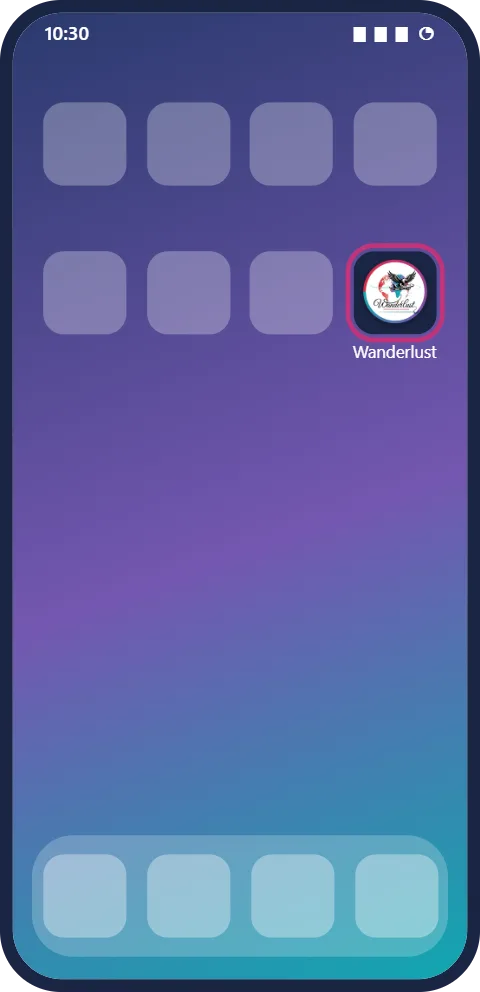
- Su expediente en un gesto: seguimiento de su solicitud y envío de sus documentos desde el icono de Wanderlust.
- Notificaciones cada vez que cambia el estado de su expediente.
- Sin conexión: las páginas ya consultadas siguen disponibles sin internet.
- Muy pocos datos: la aplicación guarda los archivos del sitio en su teléfono en lugar de volver a descargarlos.
En Android (Chrome)
Abra gowanderlustdrc.com en Chrome y luego:
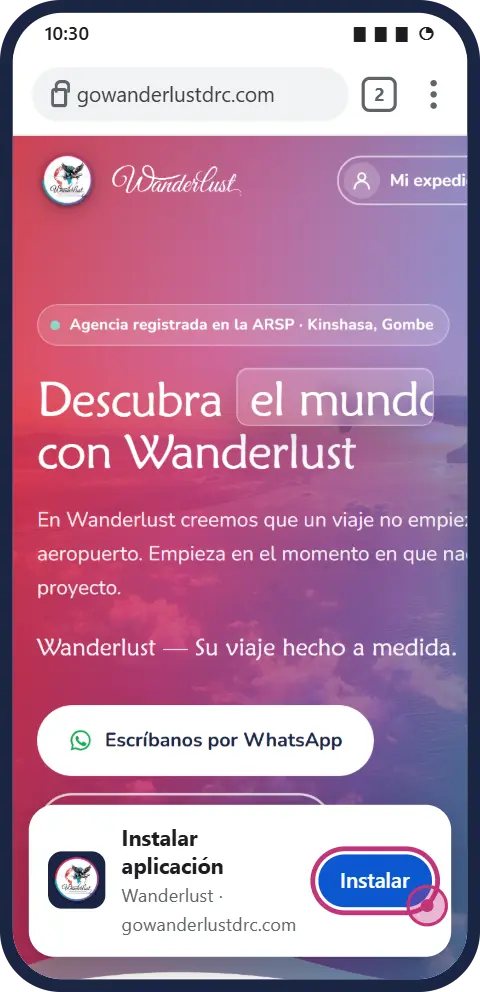
Toque «Instalar»
A menudo aparece un banner o un botón «Instalar» en la parte inferior de la pantalla: tóquelo.
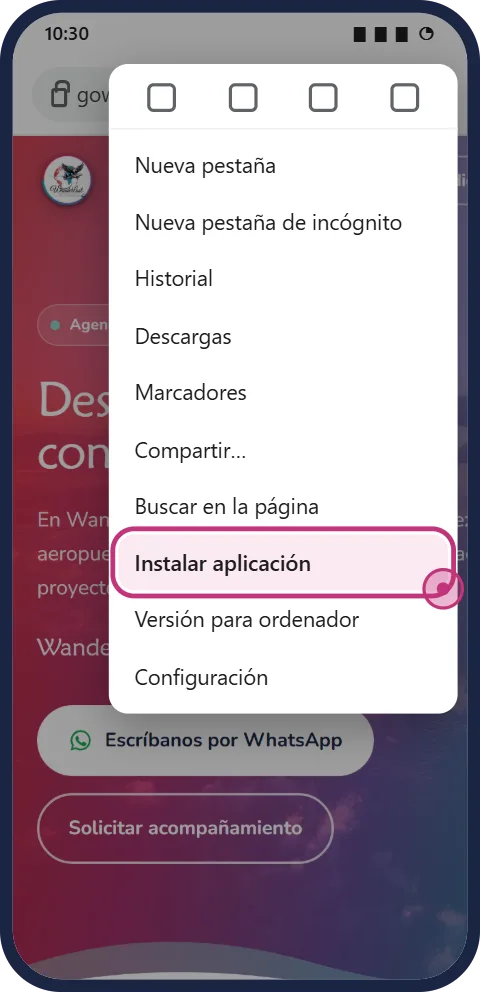
O use el menú ⋮
Si no, toque los tres puntos arriba a la derecha y luego «Instalar aplicación» (o «Añadir a pantalla de inicio», según la versión de Chrome).
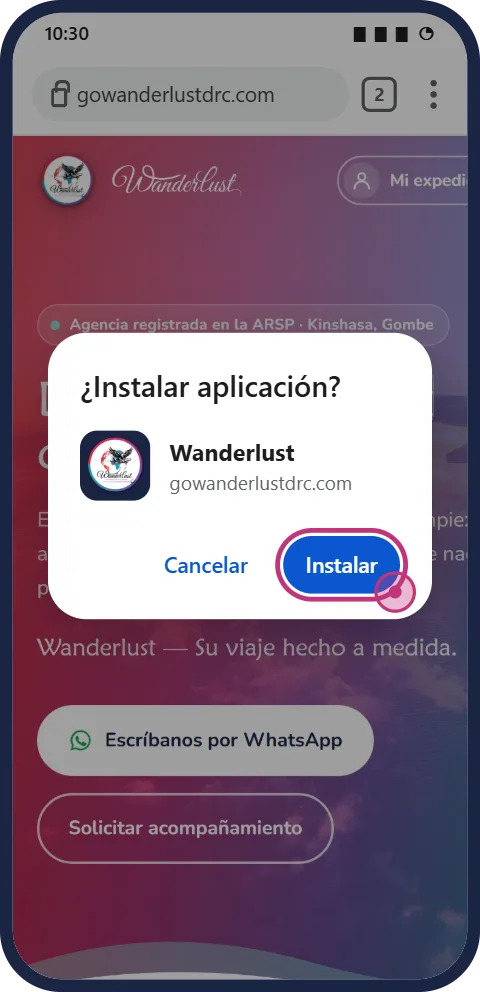
Confirme
Toque «Instalar»: el icono de Wanderlust aparece en su pantalla de inicio.
En iPhone o iPad (Safari)
Abra gowanderlustdrc.com en Safari: no se puede añadir a la pantalla de inicio desde Chrome, WhatsApp, Facebook o Instagram.
Está leyendo esta página dentro de una aplicación (WhatsApp, Facebook, Instagram…) o de otro navegador: ábrala en Safari (menú ⋯ o botón de compartir y luego «Abrir en Safari») para instalar la aplicación.
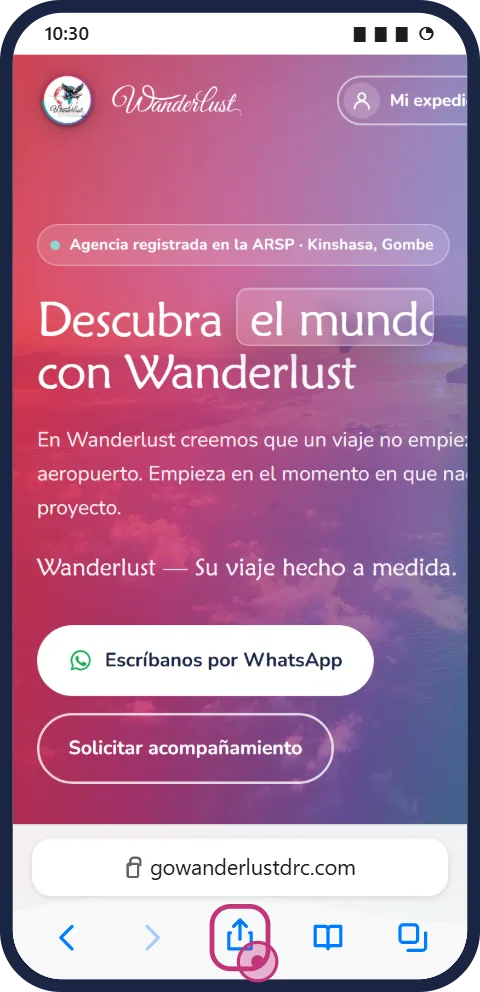
Toque el botón Compartir
Es el cuadrado con una flecha hacia arriba, en la parte inferior de la pantalla (arriba en iPad).
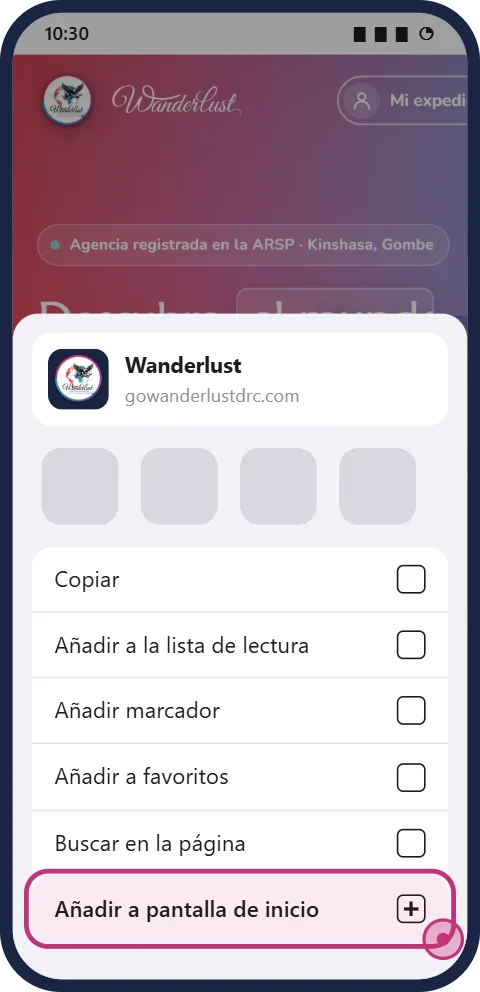
«Añadir a pantalla de inicio»
Desplace la lista y toque «Añadir a pantalla de inicio».
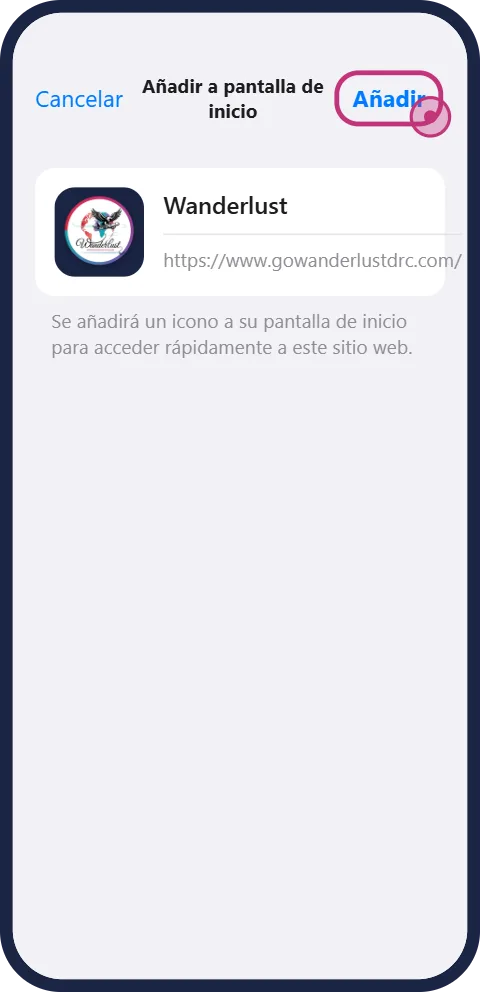
Toque «Añadir»
Arriba a la derecha: el icono de Wanderlust se suma a sus aplicaciones.
Notificaciones en iPhone: solo funcionan a partir de iOS 16.4, y solo cuando abre Wanderlust desde su icono en la pantalla de inicio.
Activar las notificaciones
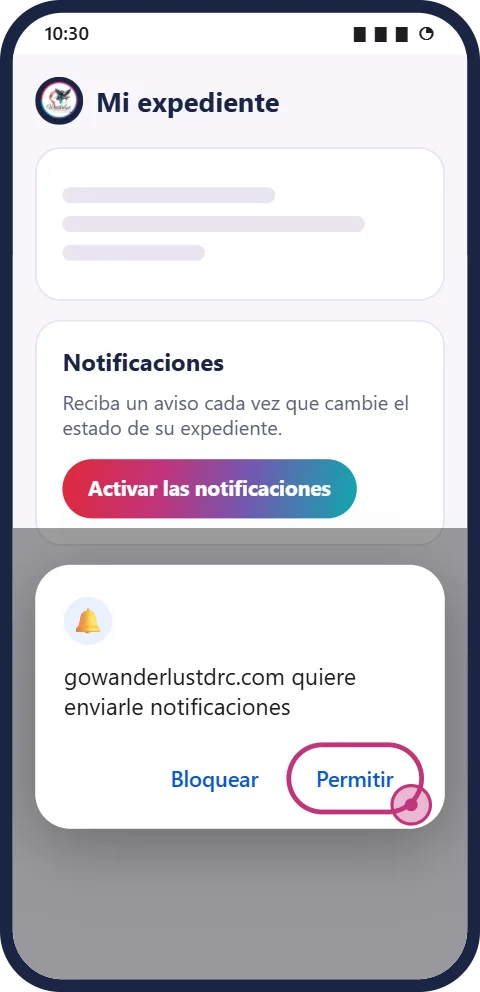
- Abra la aplicación, toque «Mi expediente» e inicie sesión.
- En su área de cliente, toque «Activar las notificaciones».
- Acepte el permiso que pide su teléfono («Permitir»).
Recibirá un aviso en cuanto cambie el estado de su expediente. Puede desactivarlas en cualquier momento en los ajustes de su teléfono.
Desinstalar
Mantenga pulsado el icono de Wanderlust y luego «Desinstalar» (Android) o «Eliminar app» (iPhone): su expediente sigue disponible en la web.
¿Algún problema para instalarla?
Escríbanos: le guiamos paso a paso.