


Accueil / Installer l'application
Installer l'application Wanderlust
Gratuite, sans Play Store ni App Store : l'application s'installe depuis notre site en quelques secondes et prend très peu de place.
Pourquoi installer l'application ?
L'application est déjà installée sur cet appareil : vous l'utilisez en ce moment.
Votre téléphone est prêt
Installez l'application en un geste, sans passer par un magasin d'applications.
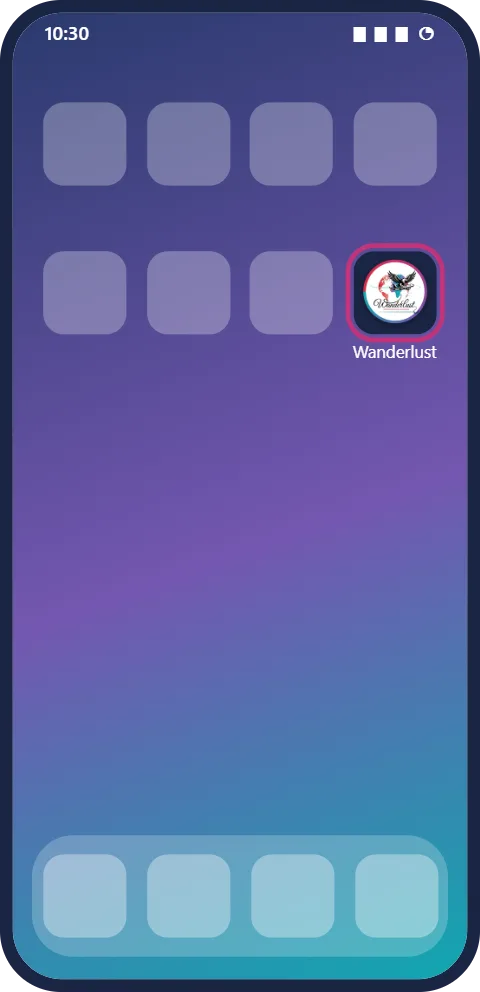
- Votre dossier en un geste : suivi de votre demande et dépôt de vos pièces depuis l'icône Wanderlust.
- Des notifications à chaque changement de statut de votre dossier.
- Hors connexion : les pages déjà consultées restent lisibles sans internet.
- Très peu de données : l'application garde les fichiers du site sur votre téléphone au lieu de les retélécharger.
Sur Android (Chrome)
Ouvrez gowanderlustdrc.com dans Chrome, puis :
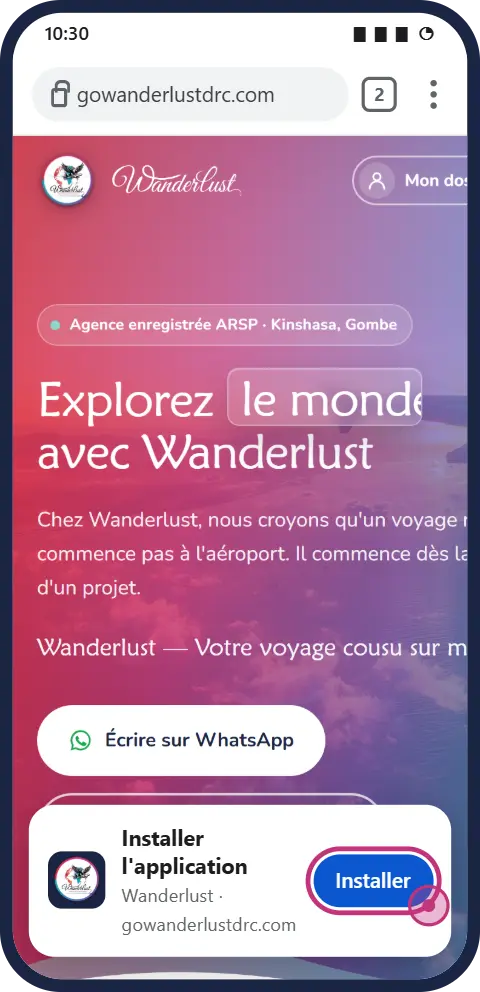
Touchez « Installer »
Une bannière ou un bouton « Installer » apparaît souvent en bas de l'écran : touchez-le.
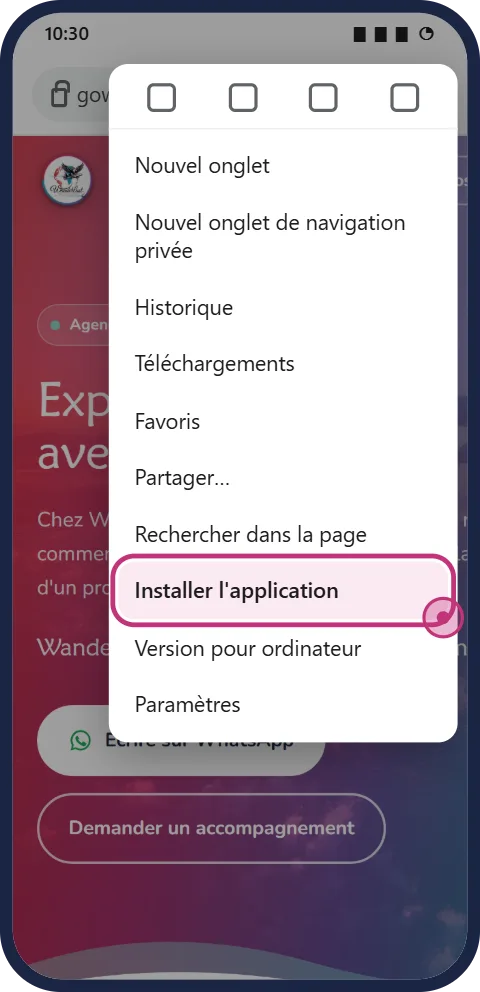
Ou passez par le menu ⋮
Sinon, touchez les trois points en haut à droite, puis « Installer l'application » (ou « Ajouter à l'écran d'accueil » selon la version de Chrome).
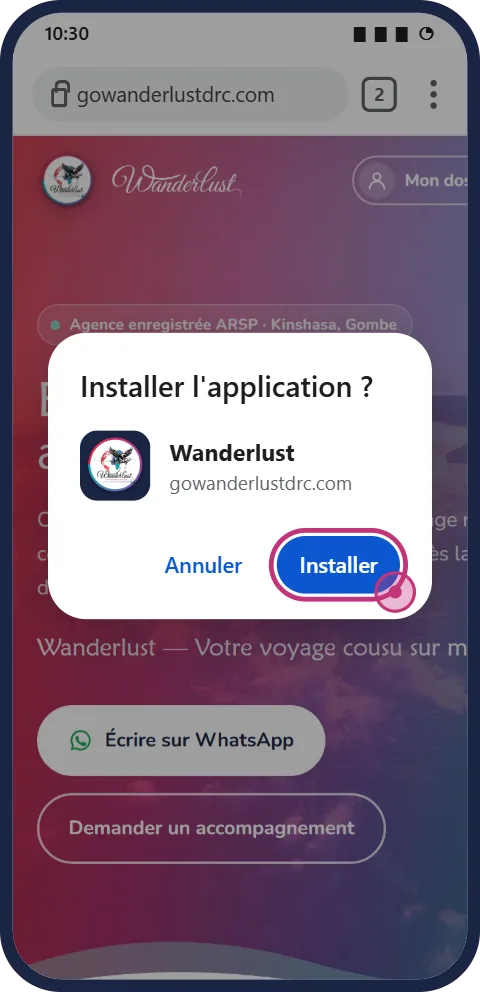
Confirmez
Touchez « Installer » : l'icône Wanderlust apparaît sur votre écran d'accueil.
Sur iPhone ou iPad (Safari)
Ouvrez gowanderlustdrc.com dans Safari : l'ajout à l'écran d'accueil ne se fait pas depuis Chrome, WhatsApp, Facebook ou Instagram.
Vous lisez cette page dans une application (WhatsApp, Facebook, Instagram…) ou un autre navigateur : ouvrez-la dans Safari (menu ⋯ ou bouton de partage, puis « Ouvrir dans Safari ») pour installer l'application.
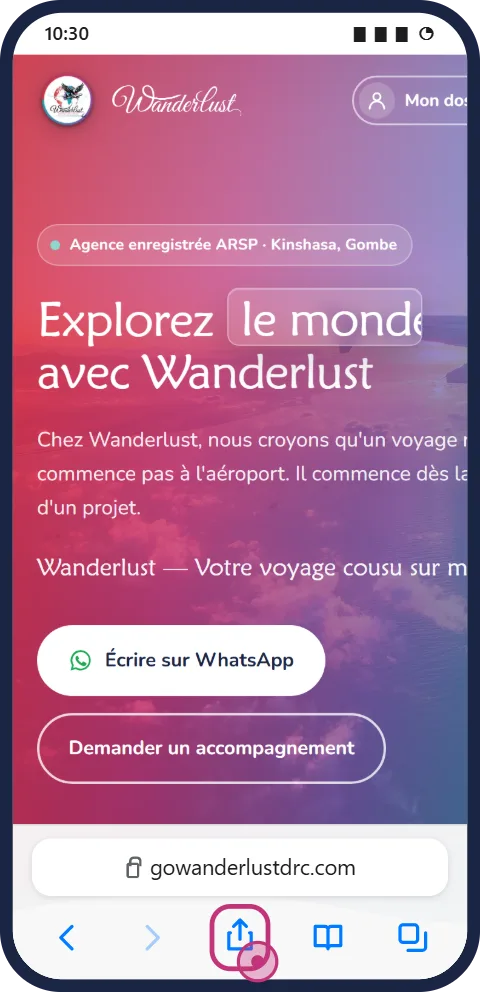
Touchez le bouton Partager
C'est le carré avec une flèche vers le haut, en bas de l'écran (en haut sur iPad).
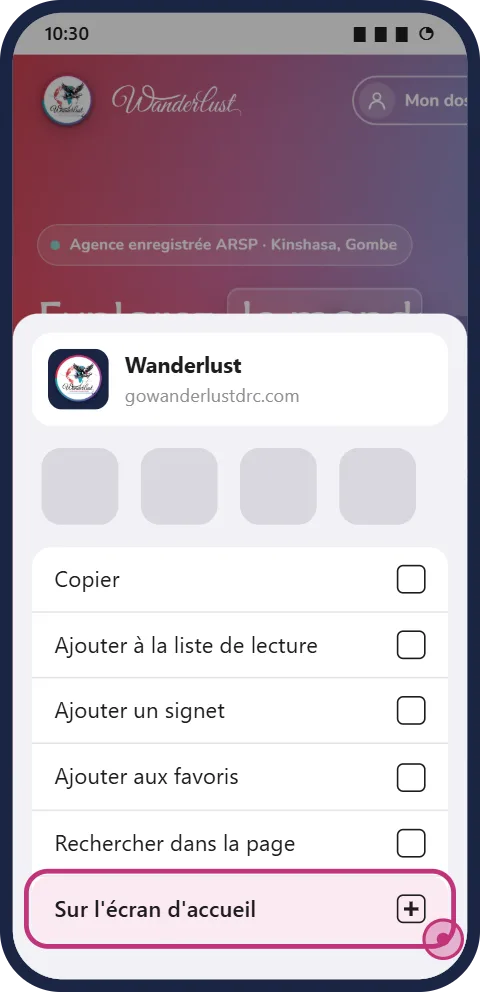
« Sur l'écran d'accueil »
Faites défiler la liste et touchez « Sur l'écran d'accueil ».
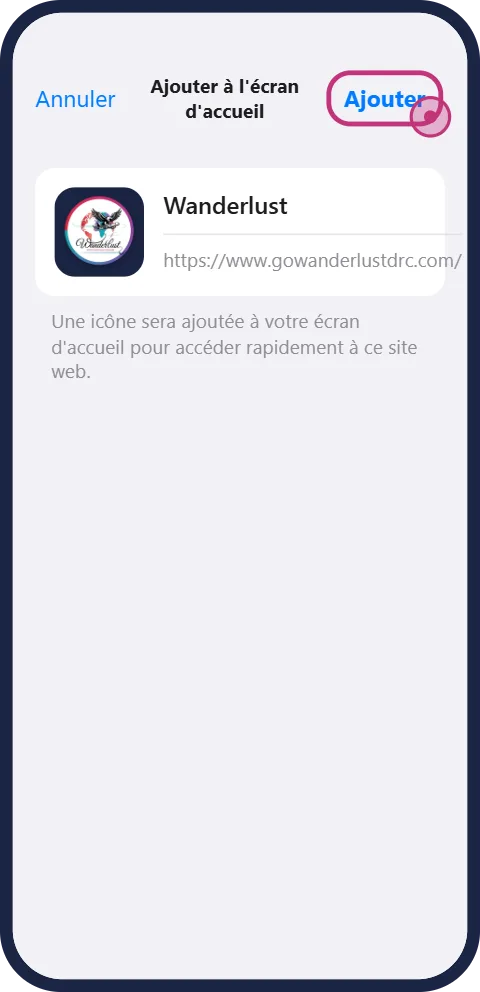
Touchez « Ajouter »
En haut à droite : l'icône Wanderlust rejoint vos applications.
Notifications sur iPhone : elles fonctionnent seulement à partir d'iOS 16.4, et seulement quand vous ouvrez Wanderlust depuis son icône sur l'écran d'accueil.
Activer les notifications
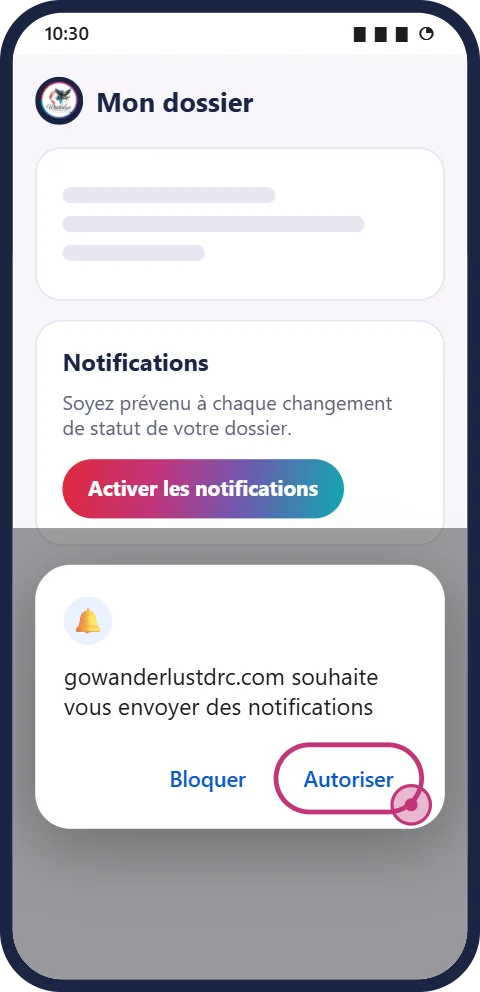
- Ouvrez l'application, puis touchez « Mon dossier » et connectez-vous.
- Dans votre espace client, touchez « Activer les notifications ».
- Acceptez l'autorisation demandée par votre téléphone (« Autoriser »).
Vous serez prévenu dès que le statut de votre dossier change. Vous pouvez les couper à tout moment dans les réglages de votre téléphone.
Désinstaller
Appui long sur l'icône Wanderlust, puis « Désinstaller » (Android) ou « Supprimer l'app » (iPhone) : votre dossier reste accessible sur le site.
Une difficulté pour installer ?
Écrivez-nous : nous vous guidons pas à pas.